对于大量采用混合办公模式的企业来说,远程桌面VPN是员工在外访问内网办公主机的核心通道,很多连接失败的问题并非网络中断导致,而是访问权限配置错位引发的。不少普通用户甚至初级运维人员遇到远程桌面连不上的问题时,往往直接重启设备或者重拨VPN,找不到权限配置层面的核心问题,本文梳理了标准化的远程桌面VPN访问权限检查流程,同时整理了常见故障的排查避坑技巧,快连vpn帮助使用者快速定位问题。
远程桌面VPN访问权限检查的前置配置前提
在正式核查权限规则之前,首先要确认VPN连接本身已经处于合规的正常状态,不少用户拨号后看到系统显示“已连接”就默认VPN链路正常,实际上部分场景下VPN的内网路由规则并未正常下发,相当于终端并没有真正接入企业内网域环境,这种状态下所有针对远程桌面的权限检查都没有实际意义。
其次要确认当前使用的外部终端设备,已经被纳入企业VPN准入体系的可信设备名单,绝大多数企业的远程桌面VPN都会绑定终端的硬件特征码,避免陌生公网设备随意接入内网,如果你使用的是刚重装系统的私人电脑,快连官网没有提前在IT部门完成设备备案,哪怕VPN账号密码正确,后续远程桌面的权限校验也会直接被拦截。

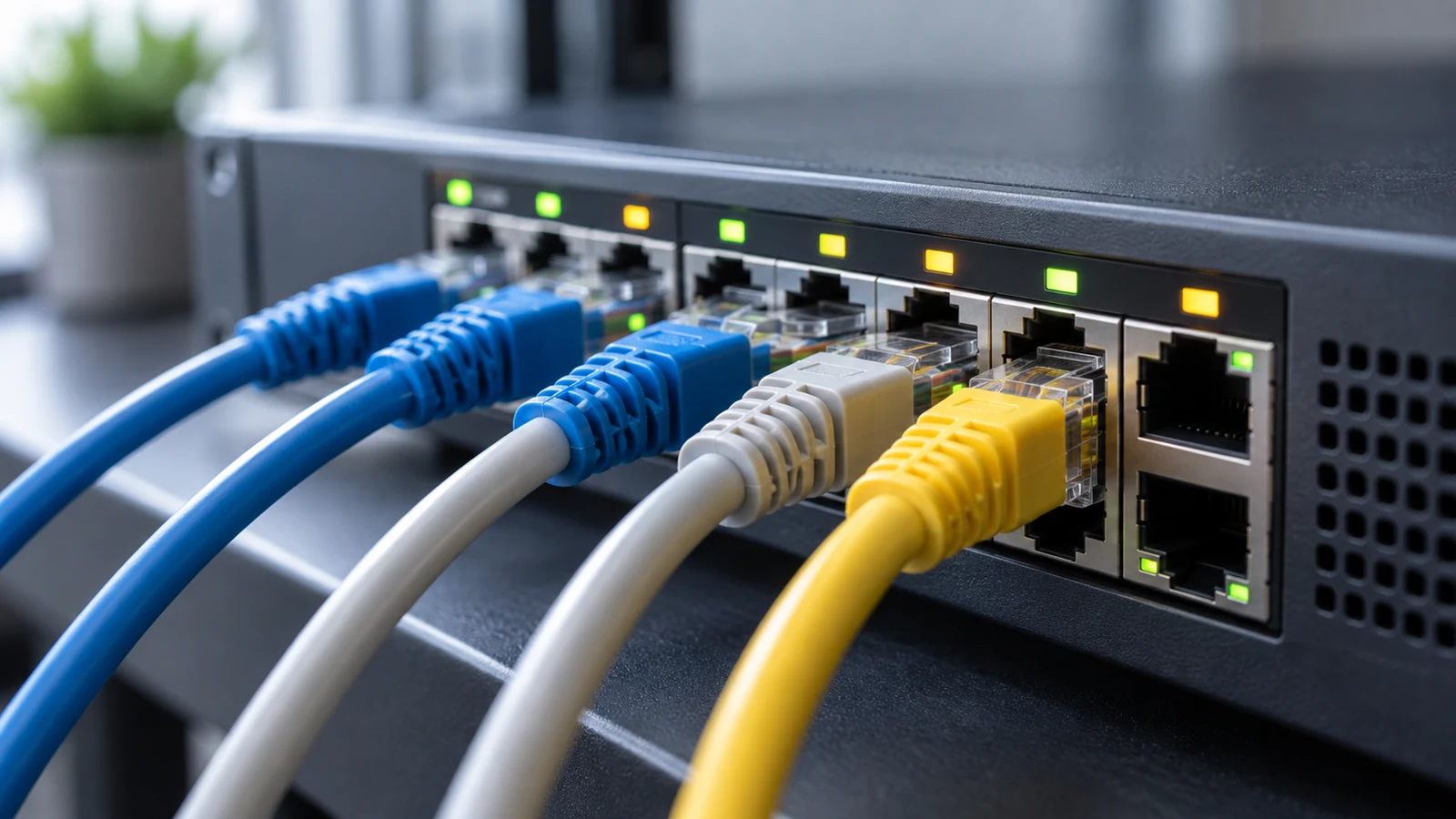
运维人员正在逐一核验远程桌面VPN的链路状态与访问权限规则
分步式远程桌面VPN访问权限合规检查方法
第一步先核查VPN账号本身的权限组归属,企业的VPN服务普遍会按照部门、岗位划分不同的权限组,快连vpn不同权限组可访问的内网资源范围完全不同,比如行政部门的账号默认仅能访问内网OA系统,没有任何远程桌面的访问权限,如果你所属的岗位本身没有被划入允许远程桌面的权限组,哪怕你掌握目标办公主机的系统账号密码,也无法建立连接。这一步可以先尝试ping目标办公主机的内网私网IP,如果完全没有回应,大概率是VPN账号的路由权限没有开放。
第二步核查目标办公主机的本地远程桌面授权状态,不少用户之前为了降低系统风险手动关闭了远程桌面功能,或者Windows系统自动大版本更新之后,远程桌面的原有配置被系统自动重置,哪怕VPN侧的所有权限都配置正确,本地的远程桌面服务没有开启也会直接拒绝连接。如果有现场同事配合,可以直接在目标主机的系统属性面板中确认远程桌面功能的勾选状态,没有现场支持的话也可以找内网其他正常办公的主机,尝试远程访问这台目标主机,先排除目标主机本身的系统配置问题。
第三步核查内网访问控制列表的定向授权规则,绝大多数企业的远程桌面VPN体系中,都会针对每台办公主机配置单独的允许接入VPN账号白名单,不会允许所有拥有远程桌面权限的账号随意访问任意内网主机,默认情况下普通员工的账号仅能访问自己工位的办公主机,如果用户临时换了工位需要访问其他主机,必须提前提交申请让IT更新ACL规则,否则连接请求会直接被策略拦截。
常见权限类故障的排查避坑技巧
排查过程中首先要注意区分网络连通性故障和权限故障的差异,很多用户会把所有远程桌面连接失败的问题都归为权限问题,实际上部分场景下VPN拨号后的MTU数值不匹配,会导致远程桌面的大尺寸数据包被分片丢弃,表现出来的连接超时症状和权限拒绝非常相似,这时候可以先尝试访问内网的共享文件夹,如果共享文件可以正常加载,就说明VPN链路的网络连通性没有问题,故障根源一定出在权限配置层面,不需要浪费时间排查公网链路问题。
权限检查的过程中也要同步兼顾隐私边界和内网安全要求,不少运维人员为了减少后续的权限申请工作量,会直接给所有VPN账号开放全内网访问的规则,这类违规配置会大幅提升内网的暴露风险,一旦用户的VPN账号意外泄露,攻击者可以直接访问内网所有主机资源。日常巡检远程桌面VPN权限的时候,也要同步排查这类超范围的授权,及时清理不必要的开放规则。
还有一个非常普遍的配置误区,不少用户之前为了在外直接访问办公主机,给办公主机配置了公网IP的远程桌面端口映射,后续叠加VPN访问的时候,依然习惯性输入之前的公网IP地址发起连接,这种双重链路叠加的场景下,哪怕VPN侧的所有权限都配置正确,也会因为端口映射的规则冲突导致连接被拒绝,走VPN链路访问远程桌面的时候,直接输入目标主机的内网私网IP即可,完全不需要用到公网映射地址。
部分企业的远程桌面VPN体系还叠加了时段权限控制,仅允许工作日的指定时段开放远程桌面访问权限,如果用户在非授权时段发起连接,也会直接弹出权限不足的提示,这类规则很多时候不会在VPN登录后的提示信息里明确标注,排查时可以先确认当前访问时段是否在企业预设的允许远程接入的范围内。
完成所有权限检查步骤之后,如果依然无法正常建立远程桌面连接,可以尝试更换不同的外部网络环境重拨VPN,排除当前公网出口的NAT规则对VPN协议的拦截,绝大多数权限类的远程桌面VPN故障,都可以通过上述分层检查的方式快速定位根源。